
Introducción
Hacer copias de seguridad de tus datos es vital para garantizar su seguridad frente a fallos inesperados. Un disco duro externo ofrece una solución práctica y confiable para proteger tus archivos. Esta guía te lleva a través de los sencillos pasos para ayudar a configurar y mantener copias de seguridad utilizando un disco duro externo. Desde elegir el disco correcto hasta resolver problemas comunes, tendrás el conocimiento necesario para proteger tus datos.
Comprensión de los discos duros externos
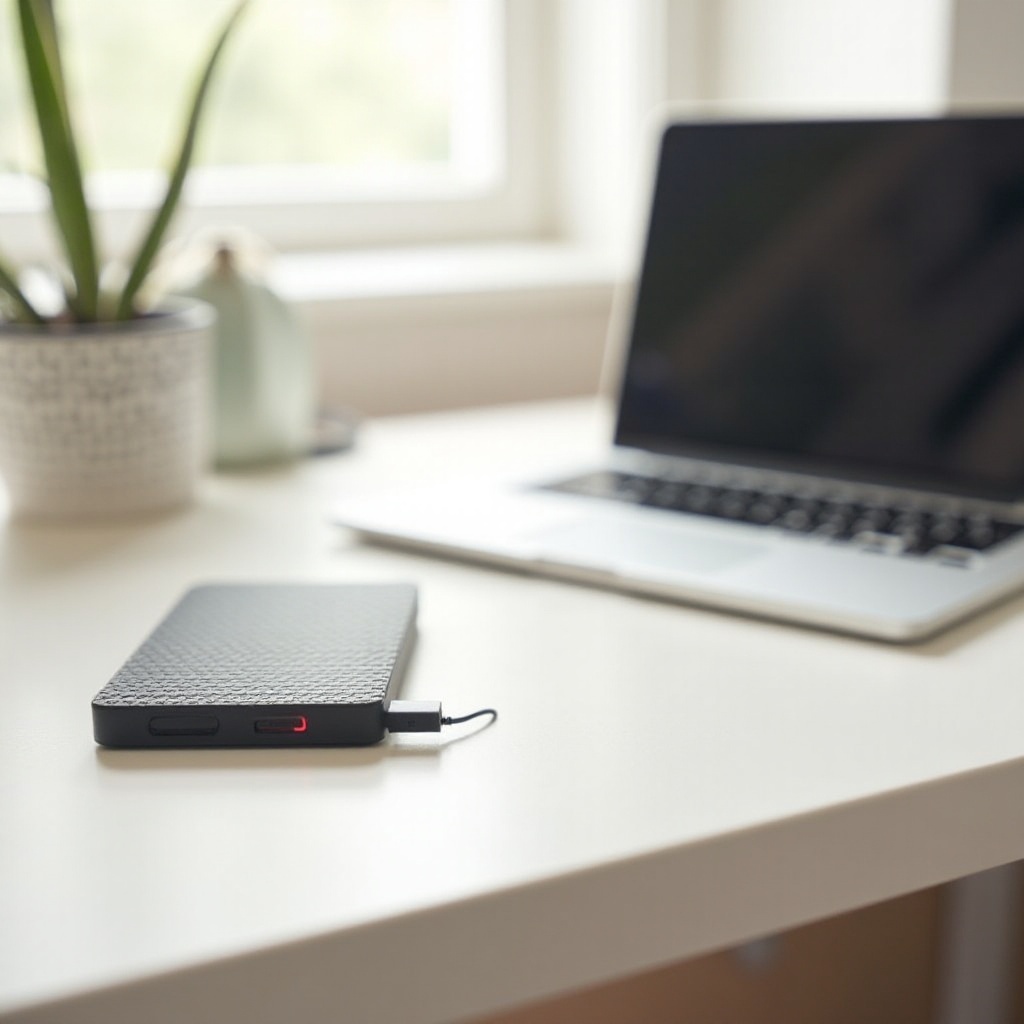
Los discos duros externos son indispensables para el almacenamiento y copia de seguridad de datos, ofreciendo soluciones de almacenamiento portátiles y expandibles. Son ideales para asegurar archivos importantes.
Tipos de discos duros externos
Los discos duros externos vienen como SSDs, HDDs e híbridos. Las Unidades de Estado Sólido (SSDs) brindan un rendimiento más rápido, pero a un costo más alto. Los Discos Duros (HDDs) ofrecen más almacenamiento por tu dinero, pero generalmente son más lentos. Los híbridos buscan combinar velocidad con capacidad.
Características clave de los discos duros externos
Al elegir un disco duro externo, considera factores como capacidad, velocidad, opciones de conectividad (USB 3.0, USB-C, Thunderbolt) y durabilidad. Estas características son cruciales para copias de seguridad de datos efectivas y la portabilidad del dispositivo.
Comprender los tipos y características de los discos duros externos proporciona la base para elegir el dispositivo correcto. Con este conocimiento listo, es momento de prepararse para el proceso de copia de seguridad en sí.
Preparación para la copia de seguridad
Antes de proceder con las copias de seguridad de datos, asegúrate de prepararte adecuadamente para garantizar un funcionamiento fluido.
Elegir el disco duro externo correcto
Selecciona un disco que se ajuste a tus necesidades de almacenamiento: para uso personal, un disco de 1TB podría ser suficiente, pero las empresas pueden requerir múltiples terabytes. Ten en cuenta la velocidad y conectividad adaptadas a tus dispositivos.
Instalación del software necesario
Muchos discos duros externos vienen con software adjunto para gestionar copias de seguridad. Instala el software necesario y asegúrate de que esté actualizado. Estos pueden automatizar copias de seguridad y mejorar la seguridad a través de características como encriptación.
Armado con el disco y software correcto, estás preparado para iniciar el proceso real de respaldo.

Guía paso a paso para respaldar datos
Aquí tienes una guía completa de cómo respaldar tus datos en un disco duro externo.
- Conectando tu disco duro externo
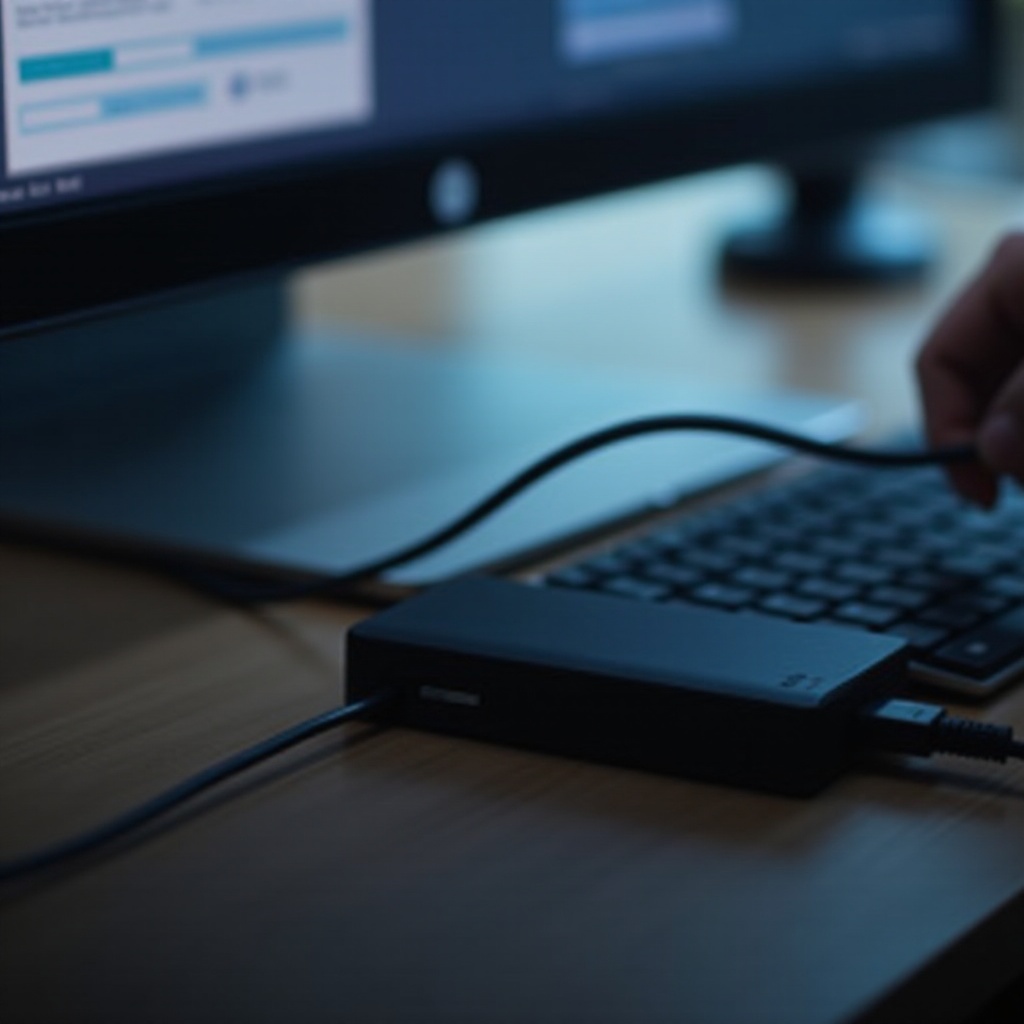
- Conecta el disco a tu computadora usando el cable adecuado.
-
Asegúrate de que tu sistema reconozca el dispositivo, indicando que está listo para usar.
-
Seleccionar archivos y carpetas para respaldar
- Identifica los datos críticos que deseas proteger y prioriza estos archivos.
-
Organízalos en carpetas especificadas para un proceso de copia de seguridad sin complicaciones.
-
Realizar una copia de seguridad automatizada o manual
- Copia de seguridad manual: Selecciona y arrastra y suelta archivos en tu disco externo, o usa métodos de copia y pegado.
- Copia de seguridad automatizada: Utiliza software para programar copias de seguridad futuras, permitiendo que el sistema actualice automáticamente tus archivos seleccionados.
Siguiendo estos pasos precisos, puedes asegurar con confianza tus datos más cruciales en tu disco duro externo.
Mejores prácticas para la copia de seguridad
Adherirse a las mejores prácticas de copia de seguridad magnifica su fiabilidad.
Programar copias de seguridad regulares
Establecer una rutina consistente, como copias de seguridad semanales, ayuda a prevenir la pérdida de datos. Ajusta la frecuencia según la frecuencia con que cambien tus datos.
Garantizar la seguridad e integridad de los datos
Protege tus datos respaldados con una encriptación robusta y protección por contraseña, esencial para información vital y sensible.
Verificación de copias de seguridad
Verifica regularmente que tus copias de seguridad estén completas y sean accesibles, haciendo de la verificación una parte de tu rutina de mantenimiento.
Estas mejores prácticas mantienen la protección y credibilidad de tus datos, mitigando riesgos asociados con la posible pérdida de datos.
Solución de problemas comunes de copia de seguridad
En caso de problemas, abordarlos estratégicamente garantiza que tu proceso de copia de seguridad no se vea interrumpido.
Resolución de problemas de conectividad
Si el disco no se reconoce, revisa la conexión e intenta usar otro puerto o cable para solucionar.
Solución de problemas de espacio de almacenamiento
Gestiona el espacio regularmente eliminando archivos obsoletos. Si los problemas de almacenamiento persisten, considera pasarte a un disco más grande.
Manejo de errores de software
Verifica la existencia de actualizaciones de software para resolver errores y asegura la compatibilidad continua manteniendo actualizado tu sistema operativo.
Navegar por interrupciones comunes asegura que tu copia de seguridad de datos siga siendo efectiva y tus datos permanezcan protegidos.
Conclusión
Respaldar datos en un disco duro externo es una estrategia prudente para asegurar información crucial. Con esta guía completa, posees las herramientas para seleccionar, configurar y mantener copias de seguridad sólidas. Mantente diligente con tu rutina de copia de seguridad para una experiencia sin problemas, brindándote tranquilidad al saber que tus datos están protegidos de manera segura.
Preguntas Frecuentes
¿Con qué frecuencia debo respaldar mis datos?
Depende del uso de tus datos, pero las copias de seguridad semanales suelen ser suficientes. Ajusta de acuerdo a los cambios en los datos y las tendencias de uso.
¿Puedo usar varios discos duros externos para las copias de seguridad?
Sí, emplear varios discos puede mitigar riesgos y añadir una capa de seguridad al tener copias de seguridad duplicadas.
¿Qué debo hacer si mi disco duro externo no es reconocido?
Primero, verifica los cables y las conexiones. Prueba con otro puerto o dispositivo para descartar problemas de hardware, luego busca soporte técnico si es necesario.