
Introducción
El Dock de Mac es una parte crucial del flujo de trabajo diario, ofreciendo acceso rápido a las aplicaciones y carpetas de uso frecuente. Cuando tu carpeta de Descargas desaparece repentinamente del Dock, interrumpe este flujo. Afortunadamente, este problema puede resolverse eficientemente con algunas estrategias sencillas.
Comprendiendo el Dock de Mac y sus características
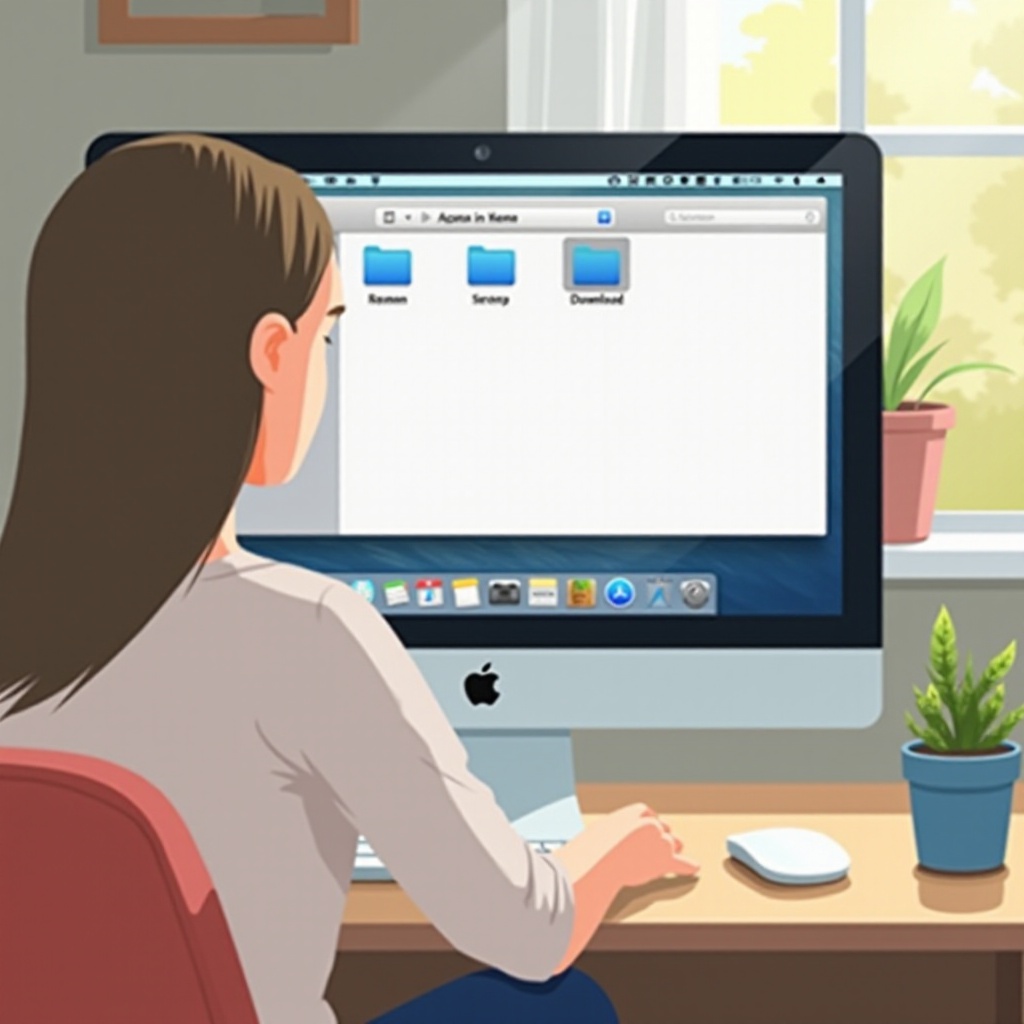
Sirviendo como un centro dinámico para aplicaciones y carpetas, el Dock de Mac simplifica la multitarea. Su naturaleza dinámica significa que los cambios en tiempo real se reflejan instantáneamente, haciéndolo una herramienta perfecta para operaciones ágiles. Sin embargo, es igual de fácil perder elementos en el Dock, como la carpeta de Descargas, debido a modificaciones no deseadas o actualizaciones del sistema. Comprender los mecanismos subyacentes del funcionamiento del Dock es esencial para diagnosticar y abordar los problemas a medida que surgen.
Razones comunes por las cuales la carpeta de Descargas desaparece
Varios factores pueden contribuir a que tu carpeta de Descargas desaparezca del Dock:
- Eliminación accidental: los elementos pueden ser arrastrados accidentalmente fuera del Dock.
- Actualizaciones de software: las actualizaciones ocasionalmente restablecen las configuraciones del usuario, afectando la configuración del Dock.
- Cambios de configuración: los ajustes en las preferencias del sistema pueden afectar inadvertidamente el contenido del Dock.
Tener una comprensión clara de estas causas te permite abordar el problema de manera efectiva, empleando las medidas correctas con confianza.
Guía paso a paso para restaurar la carpeta de Descargas
Para abordar este problema común, aquí están los métodos precisos:
- Localiza y vuelve a arrastrar la carpeta de Descargas desde Finder:
- Abre Finder directamente desde el Dock.
- Encuentra ‘Descargas’ en la barra lateral de Finder.
-
Arrastra ‘Descargas’ de nuevo a la ubicación designada del Dock.
-
Usa las preferencias del Dock para restaurar:
- Accede a las preferencias del sistema seleccionando el ícono de Apple.
- Ve a ‘Dock y barra de menús’.
- Asegúrate de que la opción ‘Ocultar y mostrar el Dock automáticamente’ esté desmarcada.
-
Ajusta la configuración si es necesario, luego arrastra ‘Descargas’ a su posición en el Dock.
-
Restablece el Dock a través de comandos de Terminal:
- Inicia Terminal desde Aplicaciones > Utilidades.
- Introduce:
defaults delete com.apple.dock; killall Dock - Este comando restablece la configuración, permitiéndote volver a agregar manualmente la carpeta de Descargas.
Este proceso tiende a resolver el problema eficientemente, permitiendo un flujo de trabajo renovado.
Consejos de solución de problemas para problemas persistentes
Si la carpeta de Descargas sigue desapareciendo, considera estos consejos:
- Revisa las actualizaciones de software: verifica que tu Mac esté actualizado, ya que muchas actualizaciones traen parches críticos que resuelven tales problemas.
- Revisa las cuentas de usuario: asegúrate de que los cambios se apliquen utilizando la configuración de cuenta de administrador.
- Inspecciona las preferencias del Dock: verifica que tus preferencias del Dock se alineen adecuadamente con tus necesidades diarias.
Estos pasos de solución de problemas pueden resolver problemas continuos, asegurando una experiencia sin interrupciones con tu Mac.
Mejores prácticas para evitar problemas futuros
Asegurar tu Dock contra problemas futuros implica algunas mejores prácticas:
- Programa copias de seguridad regulares: utiliza Time Machine o soluciones similares para respaldar configuraciones y ajustes del sistema.
- Mantén el software actualizado: las actualizaciones regulares evitan errores y estabilizan el rendimiento general de tu Mac.
- Preferencias del sistema organizadas: mantener una configuración ordenada minimiza el riesgo de encontrar problemas.
Adoptar estas prácticas ayuda no solo a resolver problemas actuales, sino también a prevenir interrupciones futuras.
Técnicas avanzadas para personalizar y asegurar tu Dock
Para experiencias de gestión y seguridad mejoradas, considera:
- Utilizar Stacks: agrupar elementos dentro del Dock usando funciones de Stack para una mejor organización.
- Herramientas de terceros: herramientas como uBar o ActiveDock ofrecen capacidades de personalización avanzadas.
- Habilitar funciones de seguridad: protege contra cambios no autorizados con implicaciones de contraseña.
Estas técnicas avanzadas mejoran significativamente tanto la funcionalidad como la seguridad de tu Dock, asegurando una experiencia personalizada y confiable.

Conclusión
Restaurar la carpeta de Descargas de nuevo en tu Dock de Mac es un proceso sencillo cuando comprendes los mecanismos detrás de su operación y las causas comunes de desaparición. A través de estos pasos y estrategias descritos, puedes gestionar efectivamente tu Dock de Mac y prevenir problemas futuros.
Preguntas Frecuentes
¿Por qué desapareció la carpeta de Descargas del Dock?
La eliminación accidental, las actualizaciones de software o los cambios en las preferencias del sistema pueden hacer que la carpeta de Descargas desaparezca.
¿Cómo puedo asegurar mi Dock para evitar eliminaciones accidentales?
Habilitar la protección con contraseña para cambios significativos y mantener configuraciones del sistema organizadas para prevenir eliminaciones accidentales.
¿Existen herramientas de terceros para gestionar mi Dock en Mac?
Sí, el uso de herramientas como uBar o ActiveDock puede proporcionar una gestión mejorada del Dock y funcionalidad personalizada.