
Introducción
La pantalla de inicio del iPhone sirve como la interfaz principal entre tú y tu dispositivo, impactando en cómo accedes y utilizas sus funciones de manera eficiente. Ya sea que estés configurando tu iPhone por primera vez o buscando refrescar tu diseño actual, esta guía ofrece un recorrido completo para personalizar tu pantalla de inicio, combinando estilo con funcionalidad.
Entendiendo los Básicos de la Pantalla de Inicio del iPhone
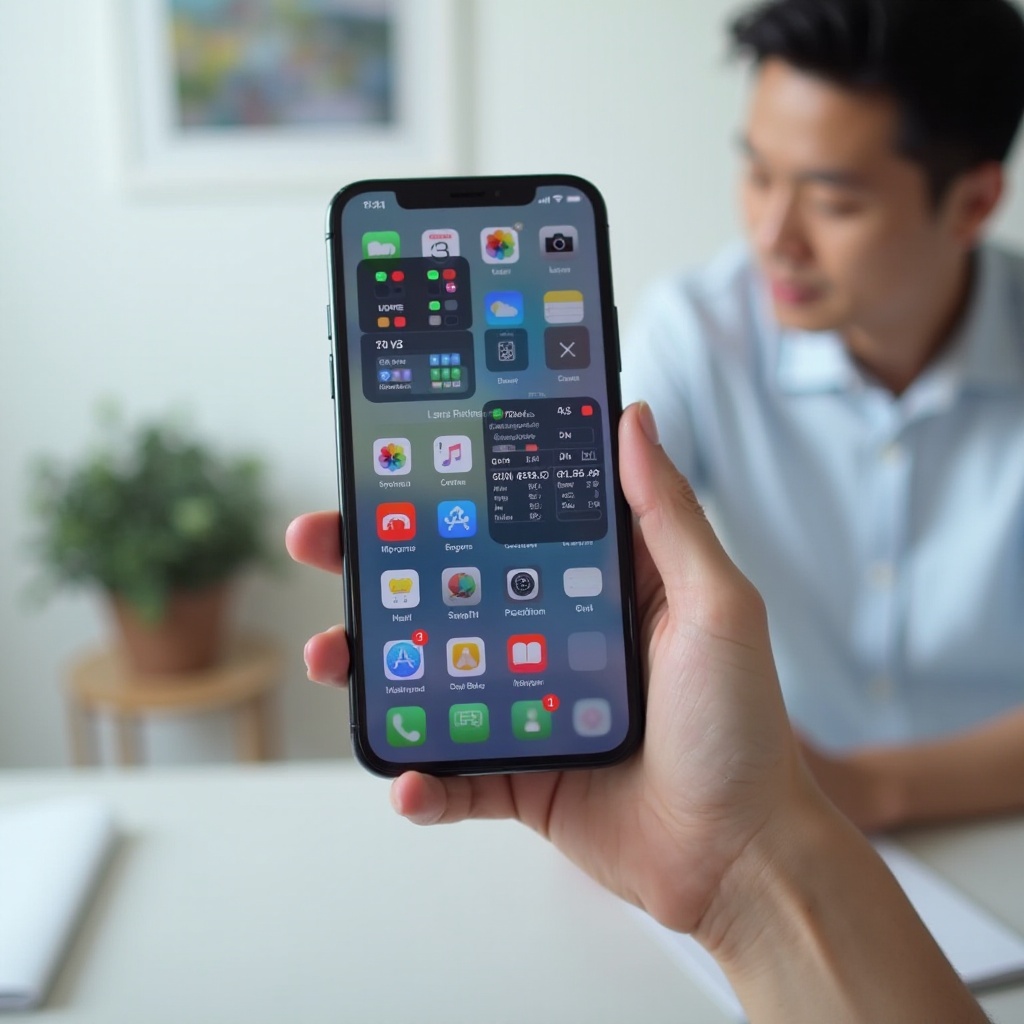
Antes de entrar en la personalización, es fundamental comprender el diseño básico de la pantalla de inicio de tu iPhone. Este diseño consiste en aplicaciones, widgets y carpetas, que juntos facilitan la navegación fácil y el acceso rápido a las funciones de tu dispositivo. Deslizar a la izquierda o derecha te permite moverte a través de diferentes pantallas de inicio, una función crucial para personalizar de manera efectiva.
Las actualizaciones recientes de iOS han introducido nuevas opciones de personalización y funciones, lo que significa que mantenerse informado sobre estos cambios puede mejorar tu configuración. Una comprensión sólida de estos básicos sienta las bases para las estrategias de organización que emplearás en tu pantalla de inicio.
Organizando Aplicaciones en Tu Pantalla de Inicio
Crear una pantalla de inicio ordenada comienza con la organización de tus aplicaciones. Este proceso implica decisiones cuidadosas sobre cómo y dónde aparecen las aplicaciones, reflejando tanto tus patrones de uso personal como preferencias estéticas.
-
Añadir y Eliminar Aplicaciones: Para eliminar una aplicación, mantén presionado el icono hasta que empiece a temblar, luego toca la ‘X’ para eliminarla. Para añadir nuevas aplicaciones, visita la App Store y descarga aquellas que cumplan con tus necesidades.
-
Crear y Gestionar Carpetas: Agrupar aplicaciones similares en carpetas optimiza el espacio y minimiza el desorden. Para crear una carpeta, arrastra una aplicación sobre otra, luego nombra la carpeta adecuadamente.
-
Organizar para Fácil Acceso: Prioriza las aplicaciones de uso frecuente colocándolas en tu pantalla de inicio principal. Ordenar las aplicaciones según el orden de su utilidad o función asegura una experiencia amigable para el usuario.
Una vez que tus aplicaciones estén organizadas ordenadamente, mejorar tu pantalla de inicio con widgets añade otra capa de personalización y funcionalidad.
Personalizando con Widgets
Los widgets proporcionan información de un vistazo y sirven como una herramienta personalizable en tu pantalla de inicio. Combinan utilidad con estética, haciéndolos indispensables para una configuración personalizada.
-
Introducción a los Widgets: Los widgets ofrecen datos en tiempo real como actualizaciones del clima o citas del calendario. Están diseñados para ser informativos mientras se integran perfectamente con tu visión estética.
-
Añadir, Eliminar y Mover Widgets: Entra en ‘modo de movimiento’ presionando un espacio vacío en tu pantalla de inicio. Haz clic en el ‘+’ en la parte superior para seleccionar y añadir widgets. Para mover o cambiar el tamaño, mantén presionado el widget y ajusta su posición.
-
Mejores Widgets para Productividad y Estética: Usa widgets de productividad como calendario o recordatorios para agilizar las tareas. Para mejoras estéticas, incluye widgets de fotos o paquetes de widgets temáticos que se alineen con tu estilo.
Con la inclusión de widgets, la Biblioteca de Aplicaciones se convierte en un activo valioso para gestionar tus aplicaciones de manera más efectiva.
Utilizando la Biblioteca de Aplicaciones
La Biblioteca de Aplicaciones es un centro eficiente y organizado para todas tus aplicaciones, introducido específicamente para mantener una pantalla de inicio ordenada mientras mantiene todas las aplicaciones accesibles.
-
¿Qué es la Biblioteca de Aplicaciones? Puedes encontrar la Biblioteca de Aplicaciones deslizando hacia la izquierda más allá de tu última pantalla de inicio. Organiza automáticamente las aplicaciones en categorías como ‘Sugerencias’ y ‘Recientemente Añadidas.
-
Uso Eficiente de la Biblioteca de Aplicaciones: Reubica aplicaciones poco utilizadas en la Biblioteca de Aplicaciones para reducir el desorden de la pantalla de inicio. Usa la barra de búsqueda dentro de la biblioteca para localizar rápidamente aplicaciones según sea necesario.
-
Encontrar Aplicaciones Rápidamente: Tocar el cuadro de búsqueda en la Biblioteca de Aplicaciones permite una recuperación rápida de aplicaciones, evitando la necesidad de rebuscar a través de varias pantallas.
Una vez que tus aplicaciones estén clasificadas de manera eficiente, puedes centrarte en ajustar creativamente la apariencia de tu pantalla de inicio.
Personalizando la Apariencia
La personalización no se detiene con funcionalidad; mejorar los aspectos visuales de tu iPhone crea una experiencia de usuario acogedora y placentera.
-
Cambiando Fondos de Pantalla y Tos: Accede a ‘Configuración’ > ‘Fondo de Pantalla’ para elegir fotos dinámicas o en vivo que formen el telón de fondo de tu configuración de pantalla. Selecciona un fondo de pantalla que complemente tus widgets e iconos de aplicaciones.
-
Uso de Iconos de Aplicaciones Personalizados con Atajos: A través de la aplicación Atajos, reemplaza los iconos predeterminados con personalizados. Esto implica crear un nuevo atajo para una aplicación, tocar ‘Añadir a la Pantalla de Inicio’ y seleccionar una nueva imagen.
-
Coordinación de Colores y Temas: Combina los colores de tus widgets con tu fondo de pantalla para un tema cohesivo y visualmente atractivo. Los esquemas de color consistentes crean armonía entre los elementos de tu pantalla.
La personalización de la apariencia prepara el escenario para una mayor eficiencia con funciones avanzadas que maximizan la experiencia del usuario en tu iPhone.
Consejos Avanzados para la Eficiencia de la Pantalla de Inicio
Los consejos avanzados pueden elevar la funcionalidad de tu iPhone, permitiéndote trabajar de manera más inteligente con configuraciones de pantalla de inicio personalizadas.
-
Uso de Modos de Concentración para Personalizar Pantallas de Inicio: Los modos de concentración, disponibles en ‘Configuración,’ permiten diferentes diseños de pantalla de inicio según tus necesidades, como trabajo, tiempo personal o sueño, reduciendo distracciones en consecuencia.
-
Configuración de Automatización para Tareas Regulares: En la aplicación Atajos, la automatización puede manejar tareas rutinarias. Por ejemplo, habilitar automáticamente No Molestar durante horas de trabajo o recordarte citas al llegar a ubicaciones.
-
Uso de Atajos de Siri para Acceso Rápido: Los Atajos de Siri facilitan acciones rápidas con comandos de voz, permitiendo el control sobre tus aplicaciones y configuraciones sin navegación manual.
Integrar estos consejos avanzados asegura que tu pantalla de inicio permanezca eficiente, personalizada y en sintonía con tus requerimientos.
Conclusión
Tu pantalla de inicio del iPhone es un lienzo para la personalización y la eficiencia. Al dominar la disposición de aplicaciones, utilizar widgets de manera inteligente y adoptar la Biblioteca de Aplicaciones, creas una experiencia digital personalizada. Sigue explorando nuevas configuraciones y funciones regularmente, adaptándote a tus necesidades cambiantes para mantener una interfaz de inicio dinámica y útil.
Preguntas Frecuentes
¿Cómo restablezco el diseño de la pantalla de inicio de mi iPhone?
Para restablecer, ve a ‘Configuración’ > ‘General’ > ‘Restablecer’ > ‘Restablecer diseño de pantalla de inicio.’ Esto restaura el diseño de aplicaciones predeterminado sin eliminar aplicaciones.
¿Puedo usar aplicaciones de terceros para personalizar la pantalla de inicio de mi iPhone?
Sí, aplicaciones como Widgetsmith y Color Widgets ofrecen opciones adicionales de personalización para widgets, permitiendo mejoras creativas.
¿Con qué frecuencia debo actualizar la configuración de mi pantalla de inicio?
Actualiza tu pantalla de inicio siempre que cambien tus necesidades o preferencias. Las actualizaciones regulares aseguran eficiencia y mantienen tu teléfono con una apariencia fresca.