
Introducción
Los auriculares Anker Soundcore son conocidos por su calidad de audio excepcional y su asequibilidad, lo que los convierte en una opción popular para muchos. Dominar el proceso de conexión con estos auriculares puede mejorar significativamente tu experiencia auditiva, ya sea que los emparejes con un teléfono inteligente, computadora portátil u otros dispositivos. Comprender cómo conectarlos sin esfuerzo es clave para optimizar tu experiencia Soundcore.
Preparación de tus dispositivos para la conexión
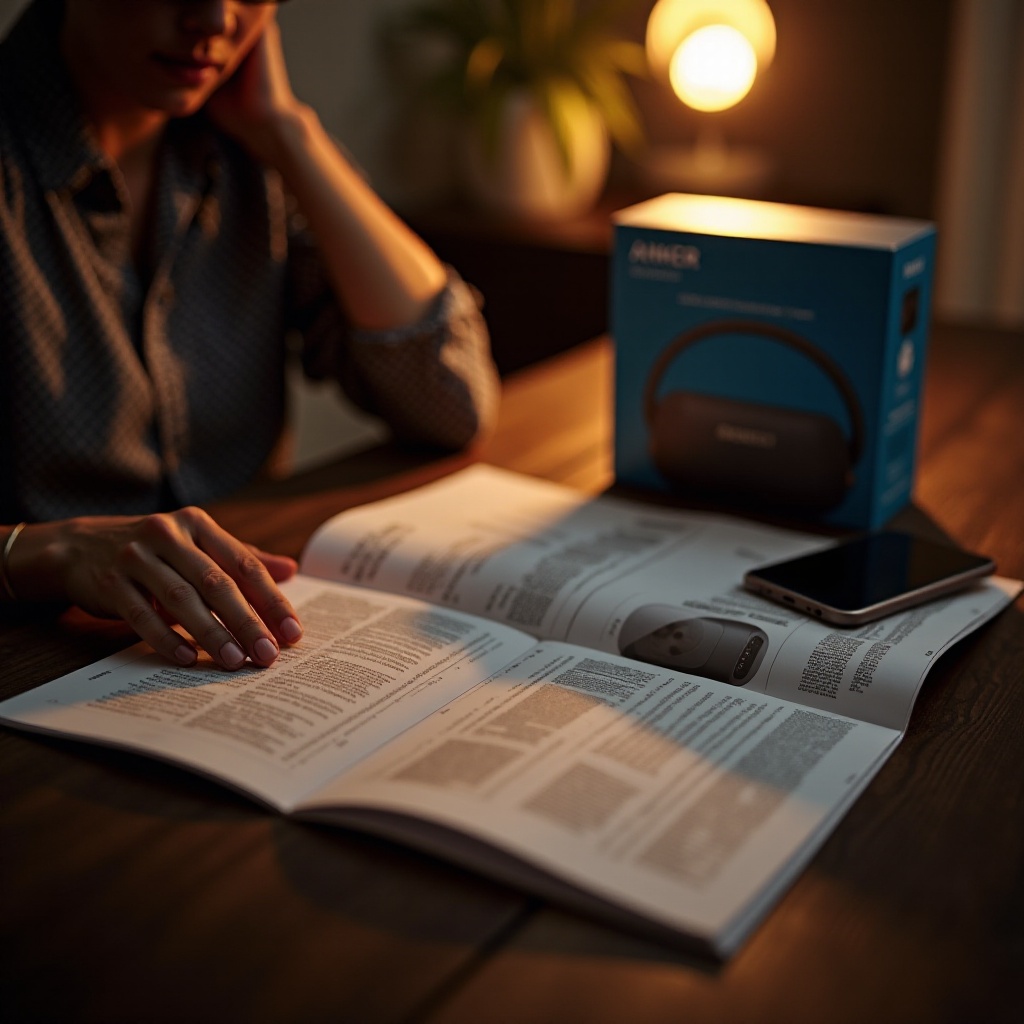
Antes de comenzar a emparejar tus auriculares Anker Soundcore, asegúrate de que todos los dispositivos estén listos y sean compatibles. Esta preparación ayuda a evitar problemas comunes y garantiza una conectividad fluida.
- Comprobación de compatibilidad y requisitos: Confirma que la versión de Bluetooth de tu dispositivo sea al menos 4.0 para garantizar un rendimiento óptimo. Activa la funcionalidad Bluetooth en la configuración del dispositivo.
- Cargar tus Anker Soundcore: Carga completamente tus auriculares Soundcore para evitar interrupciones durante el proceso de conexión. Una carga completa asegura una conectividad estable.
Con tus dispositivos debidamente preparados, ahora puedes proceder a conectar tus auriculares Soundcore a teléfonos inteligentes, explorando tanto plataformas Android como iOS.
Conexión de Anker Soundcore a teléfonos inteligentes
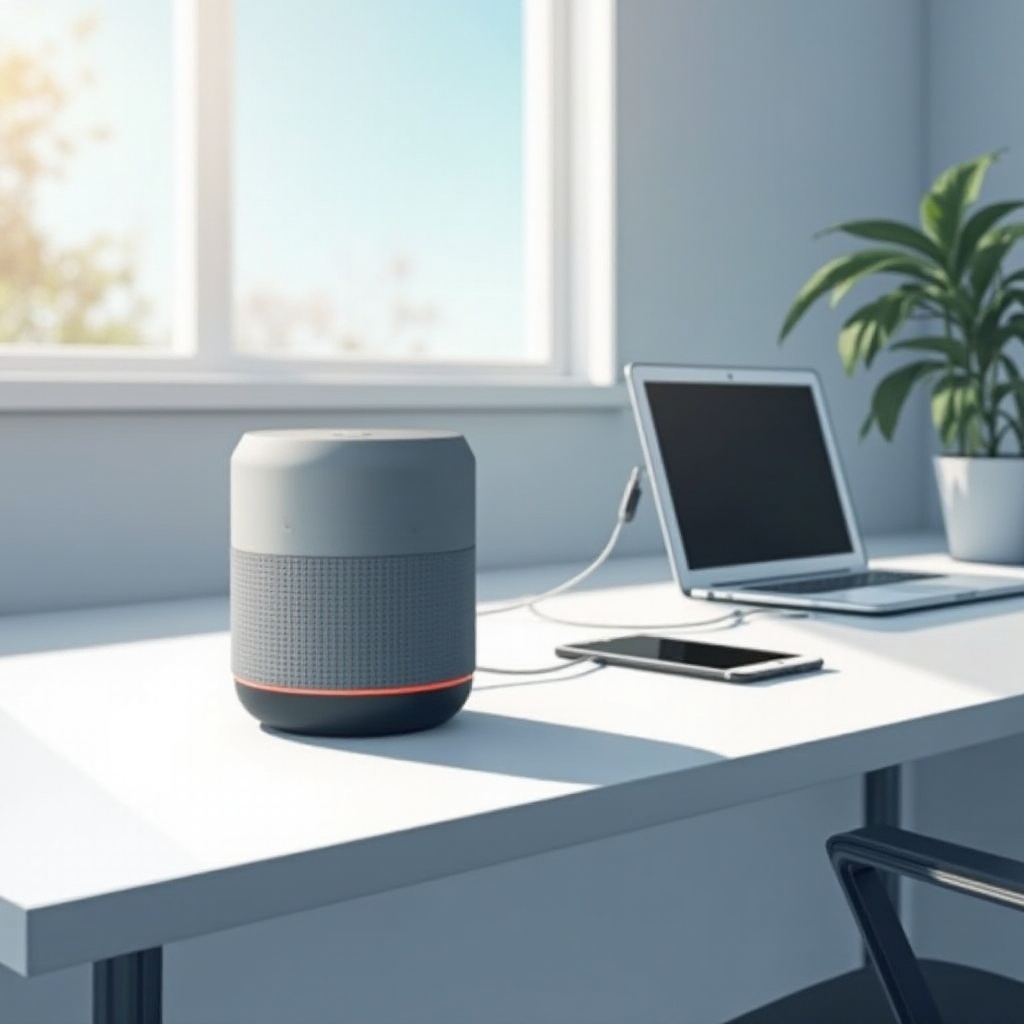
Conectar los auriculares Soundcore a teléfonos inteligentes es un proceso sencillo. Ya sea usando Android o iOS, seguir los pasos a continuación facilitará la conexión.
- Conexión a dispositivos Android:
- Abre la aplicación ‘Configuración’ en tu dispositivo Android.
- Navega a ‘Configuración de Bluetooth’ y asegúrate de que Bluetooth esté habilitado.
- Activa el modo de emparejamiento manteniendo presionado el botón de encendido en tus auriculares Soundcore.
-
Selecciona ‘Soundcore’ de la lista de dispositivos para completar el emparejamiento.
-
Conexión a dispositivos iOS:
- Accede a ‘Configuración’ en tu iPhone o iPad.
- Presiona ‘Bluetooth’ y cambia el interruptor para encenderlo.
- Pon tus auriculares Soundcore en modo de emparejamiento.
- Elige ‘Soundcore’ de los dispositivos disponibles para finalizar la conexión.
Con la conexión al teléfono inteligente asegurada, exploremos los pasos para emparejar tus auriculares Anker Soundcore con computadoras portátiles y PCs.
Conexión de Anker Soundcore a computadoras portátiles y PCs
Emparejar los auriculares Soundcore con computadoras portátiles y PCs requiere algunos ajustes según tu sistema operativo, pero sigue siendo una tarea simple.
- Pasos de conexión en Windows:
- Abre ‘Configuración’ y navega a ‘Dispositivos’.
- Habilita Bluetooth vía ‘Bluetooth y otros dispositivos’.
- Pon tus auriculares Soundcore en modo de emparejamiento.
-
Selecciona ‘Agregar Bluetooth u otro dispositivo’ y elige ‘Soundcore’ de la lista.
-
Pasos de conexión en MacOS:
- Haz clic en el ícono de Bluetooth en la barra de menú y abre ‘Preferencias de Bluetooth’.
- Asegúrate de que Bluetooth esté activo.
- Pon tus auriculares Soundcore en modo de emparejamiento.
- Haz clic en ‘Conectar’ junto a ‘Soundcore’ en la lista de dispositivos.
Al conectar exitosamente tu Soundcore a computadoras, has ampliado su utilidad. Ahora, profundicemos en algunos consejos avanzados para optimizar tu conexión.
Consejos avanzados de conexión
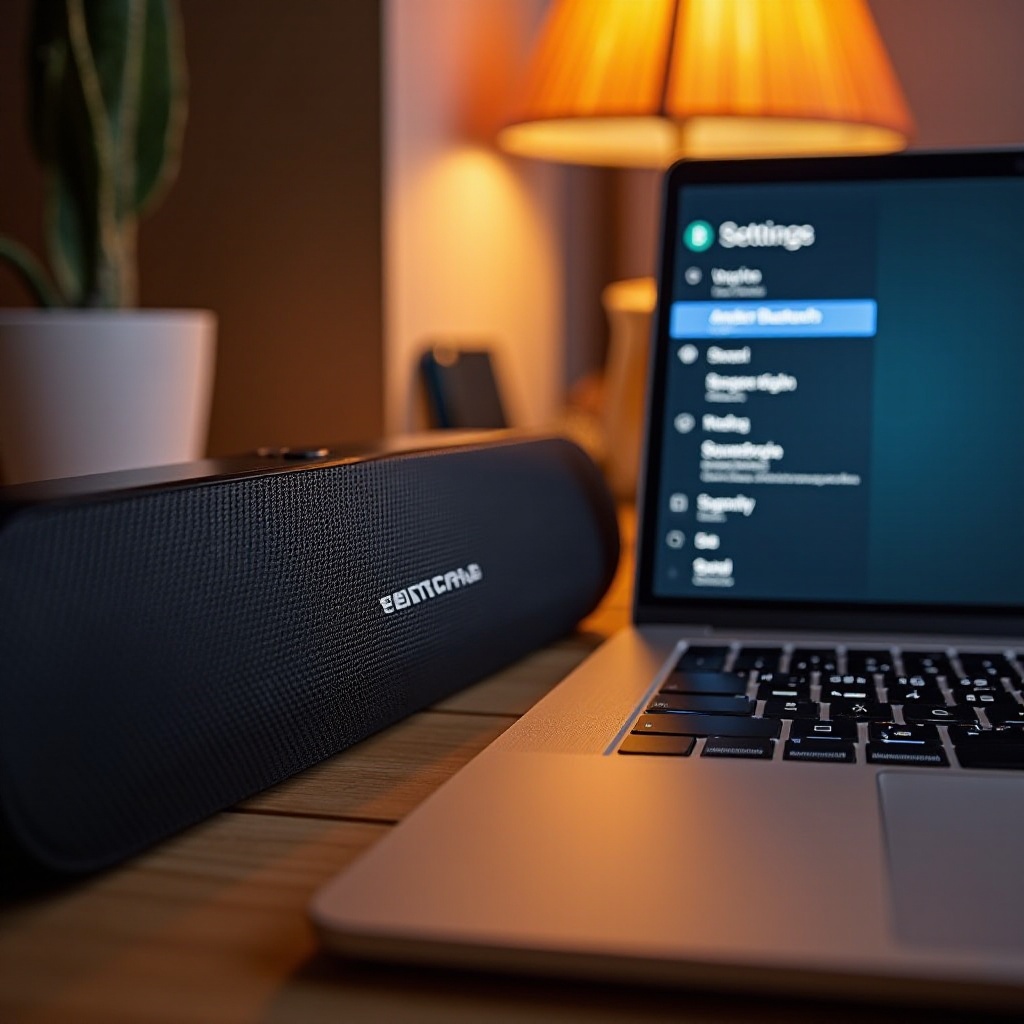
Más allá del emparejamiento básico, hay varios consejos avanzados que pueden mejorar tu experiencia de conectividad con los auriculares Anker Soundcore.
- Emparejamiento de múltiples dispositivos: Algunos modelos Soundcore permiten conexiones simultáneas a múltiples dispositivos. Consulta el manual de tu modelo específico para obtener instrucciones sobre cómo habilitar esta función.
- Mejorando la estabilidad de Bluetooth: Para evitar interrupciones en la conexión, mantén tus dispositivos cerca. Las actualizaciones regulares de software del dispositivo pueden prevenir posibles problemas de conectividad.
Utilizar estas características avanzadas puede mejorar significativamente la funcionalidad de tus auriculares. A pesar de una configuración exitosa, ocasionalmente puedes encontrar problemas, que abordaremos a continuación.
Solución de problemas comunes de conexión
Los problemas de conexión pueden surgir de forma impredecible, pero hay soluciones efectivas disponibles.
- Auriculares no aparecen:
- Verifica que tus auriculares estén en modo de emparejamiento.
-
Intenta un restablecimiento de Bluetooth activando la función o reiniciando el dispositivo.
-
Problemas de calidad de audio y soluciones:
- Elimina interferencias de Bluetooth apagando dispositivos cercanos.
- Restablece la configuración de red si los problemas persisten.
- Asegúrate de que las actualizaciones de software estén al día, abordando parches de audio.
Resolver consistentemente estos problemas asegura una satisfacción del usuario sin interrupciones. Finalmente, un resumen une todas estas secciones.
Conclusión
Conectar auriculares Anker Soundcore a diversos dispositivos mejora mucho tu experiencia auditiva. Seguir los pasos descritos no solo garantiza una configuración sin problemas, sino que también optimiza el rendimiento a largo plazo. Tu viaje de conexión—desde teléfonos inteligentes hasta computadoras portátiles—está diseñado para la facilidad y eficiencia, permitiendo a los usuarios desbloquear completamente el potencial de sus auriculares.
Preguntas Frecuentes
¿Puedo conectar Anker Soundcore a varios dispositivos simultáneamente?
Sí, algunos modelos más nuevos admiten el emparejamiento con múltiples dispositivos. Consulte el manual de su dispositivo para obtener instrucciones detalladas.
¿Cómo restablezco mis auriculares Anker Soundcore para emparejamiento?
Para restablecerlos, mantenga presionado el botón de encendido durante aproximadamente 10 segundos para borrar conexiones anteriores.
¿Qué debo hacer si mis auriculares Soundcore se desconectan con frecuencia?
Mantenga la proximidad entre los dispositivos y minimice las interferencias. Las actualizaciones de software también pueden ayudar a garantizar conexiones estables.