
Introducción
Conectar correctamente tu Sonos Playbar es crucial para lograr la mejor experiencia de audio en tu hogar. Ya sea que estés mejorando tu configuración actual o instalándolo por primera vez, comprender cómo conectar y configurar tu Sonos Playbar puede mejorar significativamente la calidad del sonido y la experiencia de entretenimiento general. Esta guía te proporcionará los pasos necesarios y las ideas, asegurando un proceso de instalación sin problemas y un rendimiento óptimo.
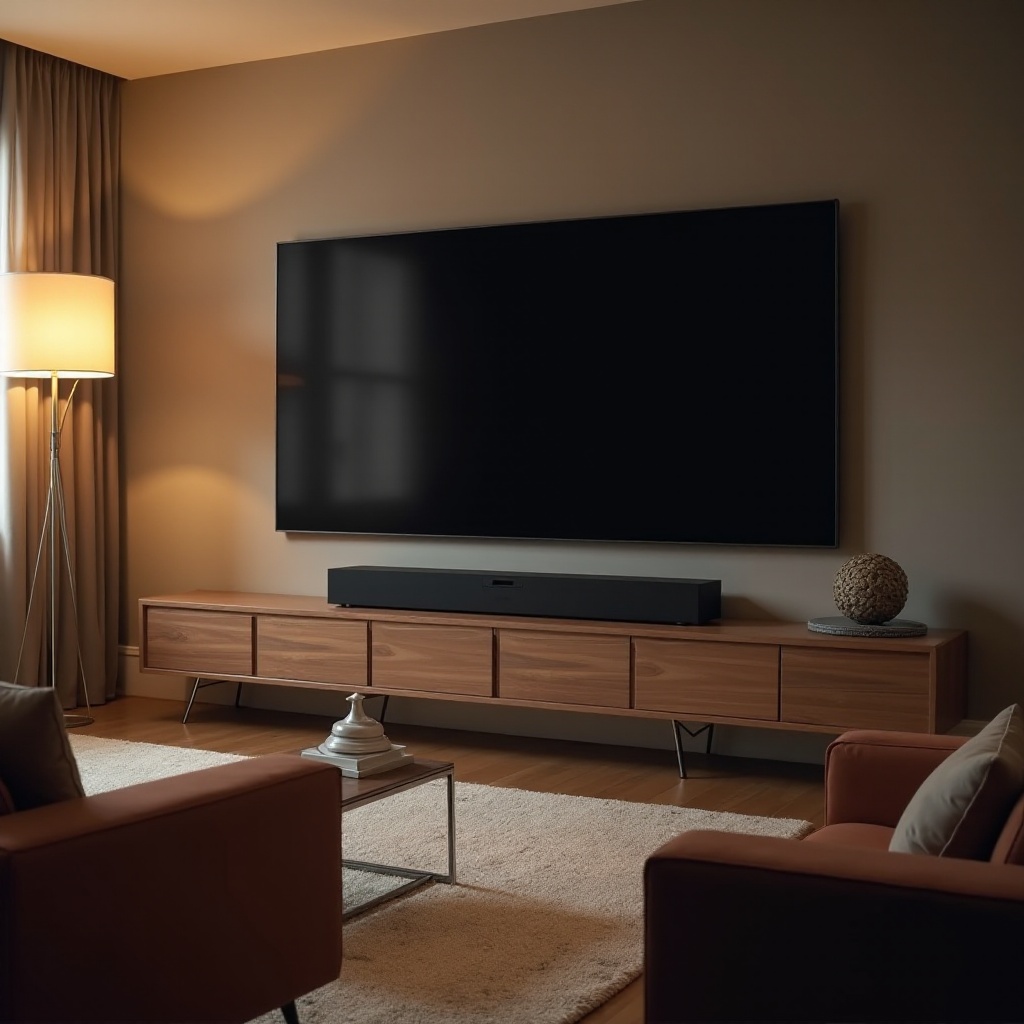
Comprensión de la Configuración de tu Sonos Playbar
Antes de comenzar a conectar tu Sonos Playbar, es esencial familiarizarse con sus características y capacidades. El Sonos Playbar ofrece una calidad de sonido inmersiva adaptada para tu televisor y sistema de audio en casa. Incluye entradas como HDMI ARC y audio óptico, asegurando compatibilidad con varios dispositivos. Dentro de esta sección, exploremos los componentes que necesitarás y los puertos de conectividad disponibles para asegurarte de saber qué esperar.
Una vez que comprendas la configuración, es hora de preparar el espacio y reunir tus herramientas para la instalación.
Preparación para la Conexión
Una preparación adecuada agilizará el proceso de conexión, haciéndolo más eficiente y sin complicaciones.
-
Lista de Verificación de Desempaquetado y Equipamiento:
Comienza desempaquetando tu Sonos Playbar. Asegúrate de tener todos los componentes necesarios: el Playbar, cables de audio (HDMI u óptico), cables de energía, y soportes de montaje si es necesario. -
Selección del Mejor Lugar para tu Playbar:
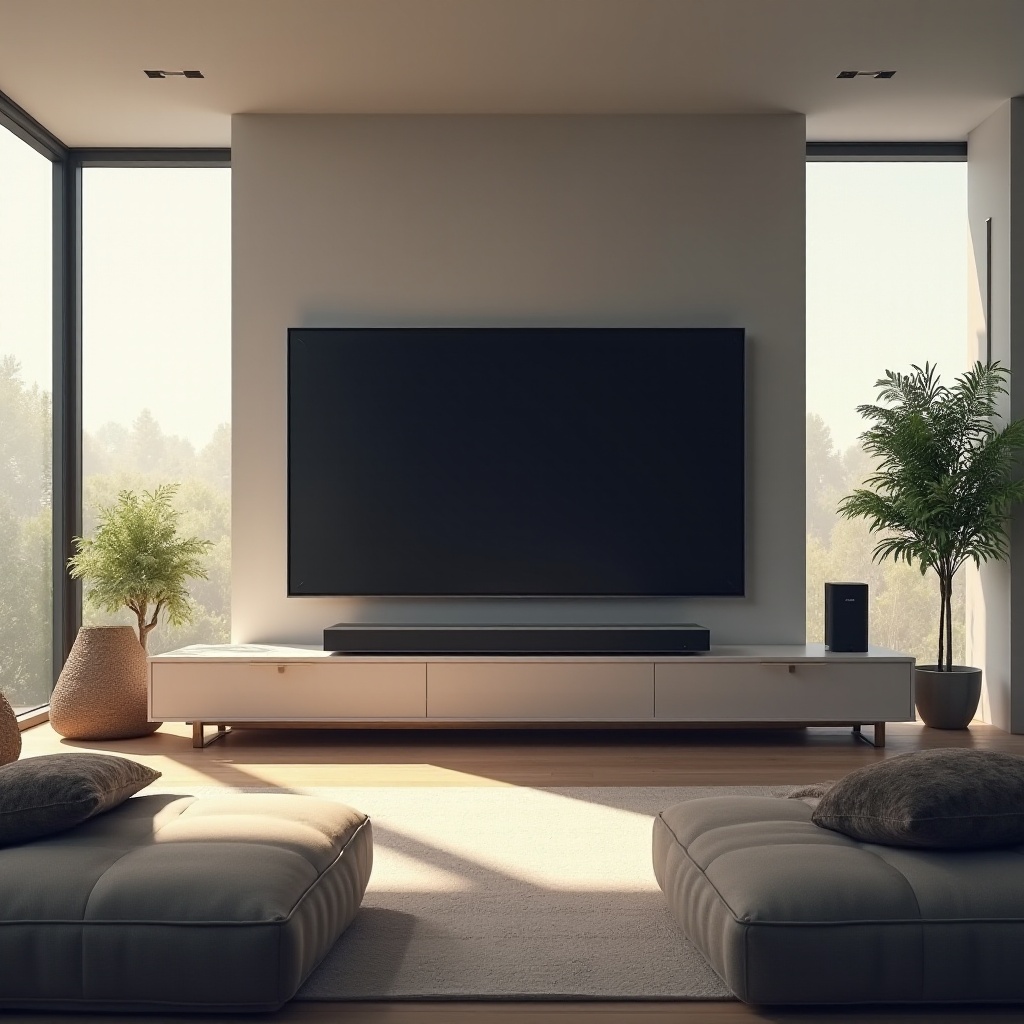
Elegir el lugar correcto es clave para maximizar la calidad de sonido de tu Playbar. Considera si lo montarás en la pared o lo colocarás en un soporte para televisión. Asegúrate de que el Playbar esté centrado y sin obstrucciones para la mejor distribución de audio.
Con todo preparado, estás listo para conectar el Playbar a tu televisor usando uno de los métodos a continuación.
Guía Paso a Paso para Conectar tu Sonos Playbar
Conectar el Sonos Playbar es sencillo, siempre que sigas estos pasos:
- Conexión a través de HDMI ARC:
- Asegúrate de que tu televisor sea compatible con HDMI ARC.
- Conecta un extremo del cable HDMI al puerto HDMI ARC en tu televisor y el otro extremo al puerto HDMI del Playbar.
-
Navega a la configuración de audio de tu televisor y selecciona HDMI ARC como salida de audio.
-
Conexión a través de Cable de Audio Óptico:
- Si HDMI ARC no es compatible, usa un cable de audio óptico.
- Conecta un extremo del cable óptico al puerto óptico de tu televisor y el otro extremo al Playbar.
- Configura la salida de audio de tu televisor a óptica en la configuración.
Una vez conectado, necesitarás configurar la aplicación Sonos para aprovechar al máximo las funcionalidades del Playbar.
Configuración de la Aplicación Sonos para un Rendimiento Óptimo
Después de conectar físicamente el Playbar, configurar la aplicación Sonos te permitirá acceder a configuraciones avanzadas y controlar tu experiencia de audio sin interrupciones.
-
Descarga e Instalación de la Aplicación:
Descarga la aplicación Sonos desde la App Store o Google Play, y sigue las instrucciones de instalación. -
Configuración Inicial de Audio:
Lanza la aplicación y navega a través del proceso de configuración guiada. Conecta la aplicación con tu Playbar y la red Wi-Fi para gestionar tus configuraciones de audio, incluyendo controles de volumen y ajustes de altavoces.
Con la aplicación Sonos correctamente configurada, la resolución de problemas potenciales será más fácil.
Solución de Problemas Comunes de Conexión
Ocasionalmente, los usuarios pueden enfrentar problemas de conexión, pero estos pueden resolverse rápidamente con el enfoque correcto.
-
Resolución de Problemas de Sin Sonido:
Asegúrate de que la salida de audio de tu televisor esté configurada correctamente (HDMI u Óptica). Verifica que los cables estén firmemente conectados y no dañados. -
Solución de Problemas de Conectividad de la Aplicación:
Si la aplicación no detecta el Playbar, asegúrate de que tu dispositivo y el Playbar estén conectados a la misma red Wi-Fi. Reinicia la aplicación y tu Playbar si es necesario.
Una vez completada la solución de problemas, puedes enfocarte en mejorar aún más la calidad de audio.
Mejorando la Calidad de Audio con Trueplay
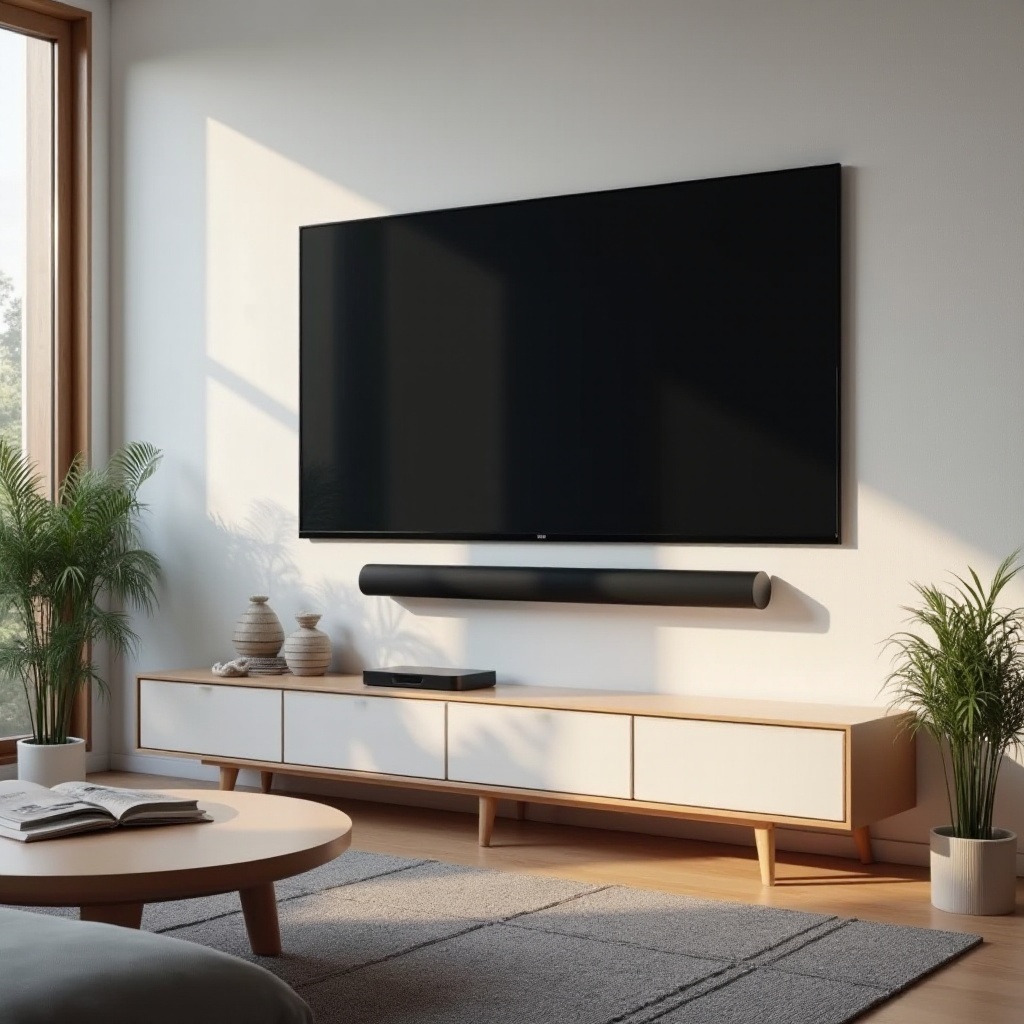
Sonos ofrece la sintonización de Trueplay para personalizar las configuraciones de audio según la acústica de tu habitación.
-
¿Qué es Trueplay?
Trueplay mide cómo el sonido se refleja en paredes y mobiliarios, optimizando el audio en consecuencia. -
Cómo Usar Trueplay para un Sonido Personalizado:
Accede a Trueplay en la configuración de la aplicación Sonos. Sigue las instrucciones en pantalla usando el micrófono de tu dispositivo para calibrar tu audio perfectamente a tu entorno.
Trueplay adapta tu experiencia de audio a tu espacio, añadiendo profundidad y claridad a tu entretenimiento.
Conclusión
Conectar tu Sonos Playbar eficientemente es esencial para desbloquear su máximo potencial. Con una configuración adecuada y comprensión de sus características, disfrutarás de una experiencia de audio en casa superior, llevando tus noches de cine y sesiones de música a otro nivel.
Preguntas Frecuentes
¿Qué dispositivos son compatibles con el Sonos Playbar?
El Sonos Playbar se integra perfectamente con la mayoría de los televisores modernos que admiten puertos HDMI ARC o audio óptico.
¿Puedo conectar mi Playbar sin cables?
Aunque el Playbar requiere una conexión física a tu televisor, puedes controlar la configuración y transmitir música de forma inalámbrica a través de la aplicación Sonos.
¿Cómo actualizo el firmware del Sonos Playbar?
Las actualizaciones de firmware se realizan automáticamente a través de la aplicación Sonos cuando está conectada a Wi-Fi, asegurando que tu Playbar permanezca actualizado con las últimas funcionalidades.